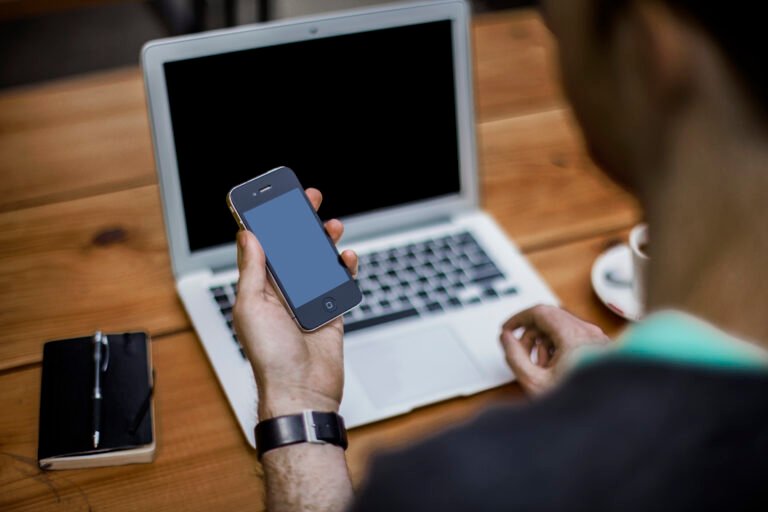

✅ Controle seu celular pelo PC facilmente com aplicativos como AirDroid ou Microsoft Phone Link, unindo praticidade e tecnologia avançada!
Controlar o celular pelo PC é uma tarefa cada vez mais comum e fácil graças às diversas ferramentas e aplicativos disponíveis no mercado. Você pode espelhar a tela do seu celular no computador, controlar funções, responder mensagens e até acessar seus arquivos diretamente do PC, o que torna o uso do smartphone mais prático, principalmente em ambientes de trabalho ou estudo.
Vamos explorar as opções mais simples e eficientes para controlar o celular pelo PC, detalhando passo a passo como configurar seu dispositivo e quais aplicativos usar para diferentes sistemas operacionais, como Android e iOS. Também abordaremos dicas para otimizar a conexão entre os aparelhos, as vantagens de cada método e cuidados importantes para garantir a segurança dos seus dados durante o processo de controle remoto.
Principais Métodos para Controlar o Celular Pelo PC
Existem várias formas de realizar essa conexão, e as mais populares envolvem o uso de softwares que espelham a tela ou permitem o controle direto do celular pelo computador. Aqui estão algumas das opções mais acessíveis e eficazes:
- Aplicativos nativos do fabricante: Alguns smartphones, como os da Samsung, oferecem recursos como o Samsung Flow ou Link to Windows, que facilitam o controle do celular pelo computador com Windows.
- Aplicativos de terceiros para Android: Programas como scrcpy, AirDroid e Vysor permitem espelhar e controlar seu dispositivo Android pelo PC via cabo USB ou conexão Wi-Fi.
- Controle remoto para iPhone: Apesar de mais restrito, existem opções como o ApowerMirror e o uso do QuickTime Player em Macs para espelhar e controlar parcialmente o iPhone.
- Softwares universais: Aplicativos como o TeamViewer e AnyDesk oferecem controle remoto para vários dispositivos, incluindo smartphones, garantindo uma experiência segura e fluida.
Como Configurar o Controle do Celular Pelo PC
Para exemplificar, vamos detalhar o processo de conexão usando o scrcpy, uma das ferramentas gratuitas e mais utilizadas para Android:
- Baixe e instale o scrcpy no seu PC.
- Ative a Depuração USB no seu celular Android, acessando as opções de desenvolvedor.
- Conecte o celular ao PC via cabo USB.
- Execute o programa no computador; a tela do celular será espelhada automaticamente.
- Você poderá controlar o celular usando o mouse e o teclado do PC.
Esse método é rápido, seguro e não requer instalação de aplicativos no celular, o que facilita o uso para quem busca simplicidade.
Dicas para Melhorar a Experiência de Controle
- Mantenha a bateria do celular sempre carregada ou conectada durante o uso para evitar desligamentos inesperados.
- Utilize cabo USB de boa qualidade para conexões mais estáveis e menor latência.
- Configure permissões corretamente para que o aplicativo tenha acesso total ao dispositivo e funcione sem travamentos.
- Opte por redes Wi-Fi confiáveis e rápidas caso prefira controlar o celular sem fio.
Principais Aplicativos para Espelhar o Celular no Computador
Espelhar a tela do celular no computador é uma necessidade cada vez mais comum, seja para apresentações, jogos, atendimento remoto, ou até para facilitar a produtividade no dia a dia. Existem diversas soluções disponíveis que permitem essa integração de forma rápida e eficiente. Abaixo, destacamos os principais aplicativos que você pode usar para realizar o espelhamento com qualidade e praticidade.
1. ApowerMirror
O ApowerMirror é uma das ferramentas mais populares para espelhar o celular no PC, compatível com dispositivos Android e iOS. Ele oferece recursos como controle remoto, gravação da tela e captura de imagens.
- Controle remoto: permite usar o mouse e o teclado do computador para navegar no celular.
- Alta qualidade de transmissão: suporta resolução até 1080p, ideal para vídeos e jogos.
- Gravação integrada: excelente para criar tutoriais ou salvar chamadas de vídeo.
Exemplo prático: um professor pode usar o ApowerMirror para apresentar conteúdos em um projetor, controlando o celular diretamente do PC sem precisar tocar no aparelho.
2. Vysor
O Vysor é conhecido pela simplicidade e pelo foco em desenvolvedores, mas também é ótimo para usuários comuns. Ele permite o espelhamento e controle do Android pelo computador via USB ou Wi-Fi.
- Instale a extensão ou aplicativo no PC.
- Conecte o celular via USB (ou configure Wi-Fi).
- Comece a visualizar e controlar a tela do smartphone.
O Vysor possui versões gratuita e paga. A versão paga oferece maior resolução e menos latência, aumentando a fluidez do uso — ideal para trabalhos que demandam respostas rápidas.
3. Scrcpy
Para os usuários mais técnicos, o Scrcpy é uma solução open-source leve e eficiente, que não exige instalação no celular — apenas no computador. Ele suporta Android e oferece:
- Baixa latência, essencial para jogos e controle preciso.
- Sem necessidade de root.
- Controle via teclado e mouse do PC.
Dica prática: para ativar, basta conectar o celular via USB, habilitar a depuração USB e executar o Scrcpy. Ele é ideal para programadores e profissionais que buscam desempenho sem complicações.
4. AirDroid
Além de espelhar a tela, o AirDroid permite a transferência de arquivos, envio de mensagens e notificações do celular no PC. É uma solução completa para gerenciar seu dispositivo Android remotamente.
- Espelhamento via Wi-Fi sem cabos.
- Gerenciamento de arquivos com facilidade.
- Envio e recebimento de mensagens SMS direto no computador.
- Notificações sincronizadas em tempo real.
Uso recomendado: para quem quer centralizar a gestão do celular no PC, seja para trabalho ou lazer, com uma interface amigável e diversas funcionalidades.
Tabela Comparativa dos Aplicativos
| Aplicativo | Compatibilidade | Recursos Principais | Tipo de Conexão | Preço |
|---|---|---|---|---|
| ApowerMirror | Android, iOS | Controle remoto, gravação, alta resolução | Wi-Fi, USB | Grátis com limitações / Pago |
| Vysor | Android | Espelhamento, controle, captura | USB, Wi-Fi | Grátis / Pago (melhor qualidade) |
| Scrcpy | Android | Controle, baixa latência, open-source | USB | Grátis |
| AirDroid | Android | Espelhamento, transferência, notificações | Wi-Fi | Grátis / Pago |
Importante: ao escolher o aplicativo, leve em conta se você precisa de controle remoto completo, qualidade de imagem, transferência de dados ou outros recursos específicos. Experimentar versões gratuitas pode ajudar a decidir qual ferramenta se encaixa melhor no seu perfil.
Perguntas Frequentes
Como posso controlar meu celular pelo PC?
Você pode usar aplicativos como ApowerMirror, Vysor ou scrcpy para espelhar e controlar seu celular via computador.
Preciso de algum cabo para conectar o celular ao PC?
Alguns aplicativos funcionam via Wi-Fi, mas o uso de cabo USB geralmente oferece melhor desempenho e estabilidade.
É seguro usar esses aplicativos para controlar meu celular?
Sim, desde que você baixe os aplicativos de fontes oficiais e conceda permissões com cuidado, o uso é seguro.
Consigo controlar tanto celulares Android quanto iPhones?
A maioria dos apps funciona melhor com Android, mas existem opções limitadas para iPhones, como o ApowerMirror.
É possível transferir arquivos entre celular e PC usando esses métodos?
Sim, muitos aplicativos oferecem funções de transferência de arquivos durante o controle remoto.
Pontos-chave para controlar o celular pelo PC
- Escolha do aplicativo: Opções populares incluem ApowerMirror, Vysor, scrcpy e AirDroid.
- Conexão: Pode ser via cabo USB ou Wi-Fi, dependendo do app e da preferência.
- Configuração: Ative a depuração USB no celular Android para melhor compatibilidade.
- Compatibilidade: Android tem suporte mais amplo; iOS possui limitações.
- Permissões: Conceda acesso a tela e controles para funcionamento correto.
- Funcionalidades extras: Espelhamento, controle remoto, transferência de arquivos, captura de tela e gravação.
- Segurança: Use apps oficiais e mantenha o antivírus ativo no PC.
Gostou das dicas? Deixe seus comentários abaixo e não deixe de conferir outros artigos no nosso site sobre tecnologia e produtividade!